
自动目录可以通过自定义、大纲和手动等方法生成,本答案介绍了以上提及到的所有方法,Windows和Mac电脑操作一致,以下是Windows电脑通过自定义生成自动目录的步骤说明:
 (资料图片)
点击标题1
进入到word软件界面,选中你的目录文字后点击上方的标题1。
选中剩下的文字
依次选中剩下的文字,分别点击标题2和标题3,给目录文字进行分级。
点击自定义目录
点击上方的引用选项,再点击目录的下拉菜单,点击自定义目录。
点击确定按钮
设置好你想要的目录格式后点击确定按钮就可以了。
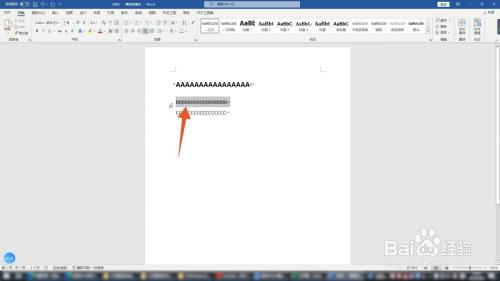
点击大纲
进入到word软件界面,点击上方的视图选项,点击里面的大纲。
点击1级
将光标移到文字前方,点击上方的下拉菜单,点击1级。
点击2级
再依次将光标移到下方的文字前方,分别点击2级和3级,将文字进行分级。
点击自动目录1
点击关闭大纲视图,再点击上方的引用,点击目录下拉菜单,点击里面的自动目录1选项就可以了。
点击引用选项卡
进入到word软件界面,将光标移动到要生成目录的位置后点击上方的引用选项卡。
点击手动目录
点击引用选项卡下面的目录,再选择并点击里面的手动目录选项。
输入目录文字
点击目录里面的输入框,输入你想要的目录文字内容就可以了。
Copyright 2015-2022 青年创新网版权所有 备案号:皖ICP备2022009963号-20 联系邮箱:39 60 291 42@qq.com



 END
END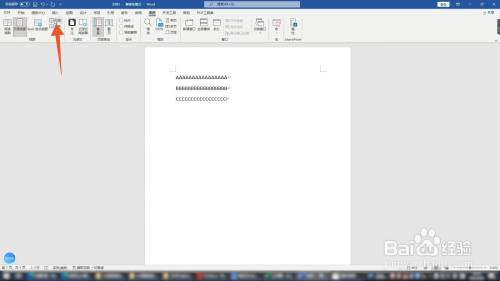


 END
END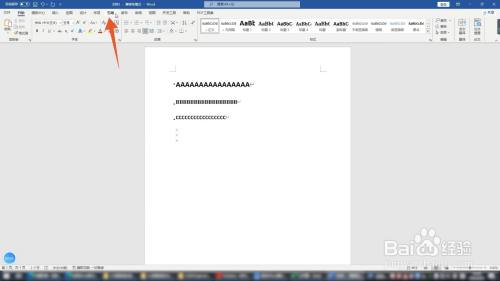

 END
END